




ゲーミング キーボードを Mac に接続するにはどうすればよいですか?
 Oct 17, 2025|
こんにちは、ゲーマーの皆さん!ゲーミング キーボードのサプライヤーとして、私はゲーム セットアップを最大限に活用したいと考えている人々からのあらゆる種類の質問を見てきました。よく寄せられる質問の 1 つは、ゲーミング キーボードを Mac に接続する方法です。とても簡単な方法でそれを説明するので、あなたは幸運です。
まず最初に、ゲーミング キーボードの種類について説明します。基本的には、有線と無線の 2 つの主な種類があります。それぞれに独自の特典があり、どれを持っているかに応じて接続プロセスが少し異なる場合があります。
有線ゲーミング キーボードを Mac に接続する
持っているなら有線ゲーミングメカニカルキーボード、良いニュースは、Mac に接続するのが通常は簡単だということです。行う必要があるのは次のとおりです。
- ポートを確認します。まず、Mac とキーボードを見てください。最近のほとんどの Mac には USB - C ポートが搭載されていますが、多くの有線ゲーミング キーボードは標準の USB - A コネクタを使用しています。 Mac に USB - C ポートのみがあり、キーボードに USB - A プラグがある場合は、USB - C - USB - A アダプターが必要になります。これらは電器店やオンラインで簡単に見つけることができます。
- プラグインしてください:適切なアダプターを入手したら (必要な場合)、キーボードを Mac に接続するだけです。 Mac が新しいデバイスを認識したことを示す小さなチャイムが聞こえるはずです。場合によっては、Mac が必要なドライバーを自動的にインストールする場合がありますが、インストールされない場合でも、心配する必要はありません。
- ドライバーのインストール (必要な場合):一部のゲーミング キーボードには、キー マッピングや照明効果をカスタマイズできるなど、ゲーム エクスペリエンスを向上させる独自のソフトウェアが付属しています。キーボードにドライバーが必要な場合は、通常、製造元の Web サイトでドライバーを見つけることができます。ドライバーをダウンロードしてインストーラーを実行し、画面上の指示に従うだけです。インストールが完了したら、Mac を再起動すれば準備完了です。
ワイヤレス ゲーミング キーボードを Mac に接続する
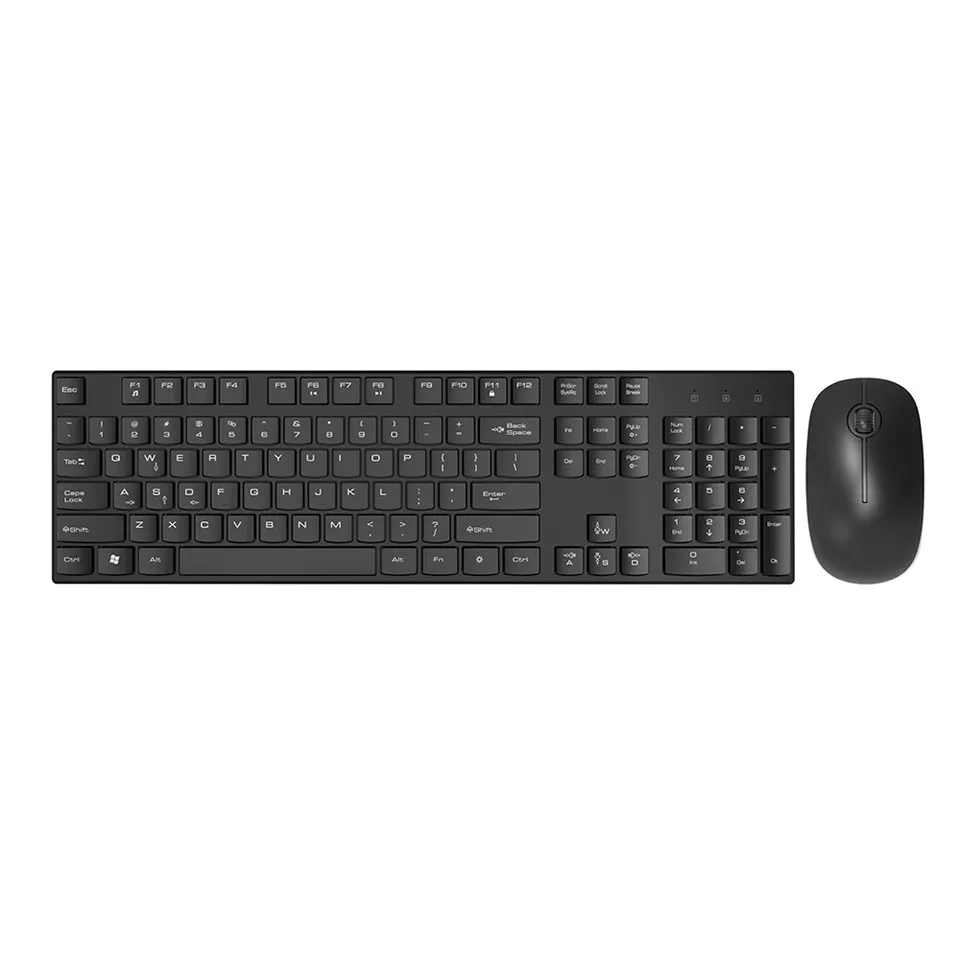
ワイヤレス ゲーミング キーボードは多くの自由と柔軟性を提供しますが、接続プロセスは少し複雑です。あなたが持っているとしましょうワイヤレス ゲーミング キーボードとマウスのバンドル。 Mac に接続する方法は次のとおりです。
- 電源オンとペアリングモード:まず、キーボードの電源がオンになっていることを確認します。ほとんどのワイヤレス キーボードには、底面に電源スイッチがあります。次に、キーボードをペアリング モードにします。これは通常、キーボード上の特定のボタンまたはボタンの組み合わせを押すことによって行われます。正確な方法はモデルによって異なる場合があるため、わからない場合はユーザーマニュアルを確認してください。
- Mac で Bluetooth にアクセスします。Mac 画面上部のメニュー バーにある Bluetooth アイコンをクリックします。 Bluetooth がまだオンになっていない場合は、「Bluetooth をオンにする」をクリックします。
- デバイスを検索します。Bluetooth がオンになったら、「Bluetooth デバイスのセットアップ」をクリックします。 Mac が近くの Bluetooth デバイスの検索を開始します。キーボードがリストに表示されたら、それをクリックし、「ペアリング」をクリックします。
- パスコードを入力します (必要な場合):一部のキーボードでは、ペアリング プロセスを完了するためにパスコードの入力が必要な場合があります。パスコードは通常「0000」または「1234」のようなものですが、正しいコードについてはユーザー マニュアルを確認してください。パスコードを入力したら「接続」をクリックします。
トラブルシューティングのヒント
すべての手順を正しく実行したとしても、いくつかの問題が発生する可能性があります。ここでは、いくつかの一般的な問題とその解決方法を示します。

- キーボードが認識されません:Mac がキーボードを認識しない場合は、キーボードを一度抜いて再度差し込むか (有線キーボードの場合)、または電源をオフにしてから再度オンにしてください (ワイヤレス キーボードの場合)。 Mac を再起動してみることもできます。
- 接続が切断される:ワイヤレス キーボードを使用していて接続が切断され続ける場合は、Bluetooth 信号を干渉している他のデバイスがないことを確認してください。キーボードを Mac に近づけてみることもできます。
- ドライバーのインストールの問題:キーボード ドライバーのインストールで問題が発生した場合は、Mac のオペレーティング システムに適したバージョンをダウンロードしていることを確認してください。管理者としてインストーラーを実行してみることもできます。
当社のゲーミング キーボードを選ぶ理由?
ゲーミング キーボードを Mac に接続する方法がわかったので、なぜ当社の製品を選択する必要があるのか疑問に思われるかもしれません。当社のゲーミング キーボードはゲーマーを念頭に置いて設計されています。応答性が高く満足のいくタイピング体験を実現する高品質のメカニカルスイッチを提供します。カスタマイズ可能な照明効果により、ゲームのセットアップにクールな美しさを加えることができ、ソフトウェアを使用してキーボードを特定のニーズに合わせて調整することができます。
カジュアル ゲーマーでもプロの e スポーツ プレーヤーでも、当社のキーボードはゲームを次のレベルに引き上げるのに役立ちます。また、再販業者やゲーミング キーボードの在庫を検討している企業の場合は、素晴らしい卸売価格と優れたカスタマー サポートを提供します。
接続してゲームを始めましょう!
これで、ゲーミング キーボードを Mac に接続する方法に関する完全なガイドが完成しました。有線キーボードを使用している場合でも、ワイヤレス キーボードを使用している場合でも、次の手順に従うと、すぐに使い始めることができます。ご質問がある場合、またはさらにサポートが必要な場合は、お気軽にお問い合わせください。
個人用またはビジネス用のゲーミング キーボードの購入にご興味がございましたら、ぜひご相談ください。調達についての話し合いを開始し、お客様のゲーミング キーボードのニーズにどのように対応できるかについては、お問い合わせください。
参考文献
- Apple サポートドキュメント
- ゲーミング キーボードのユーザー マニュアル